
Verificación de cuentas de usuario
Te permitirá verificar rápidamente el tipo de cuenta de un usuario
Verifica qué tipo de cuenta está configurada
Método 1: Desde el panel de control (Visual)
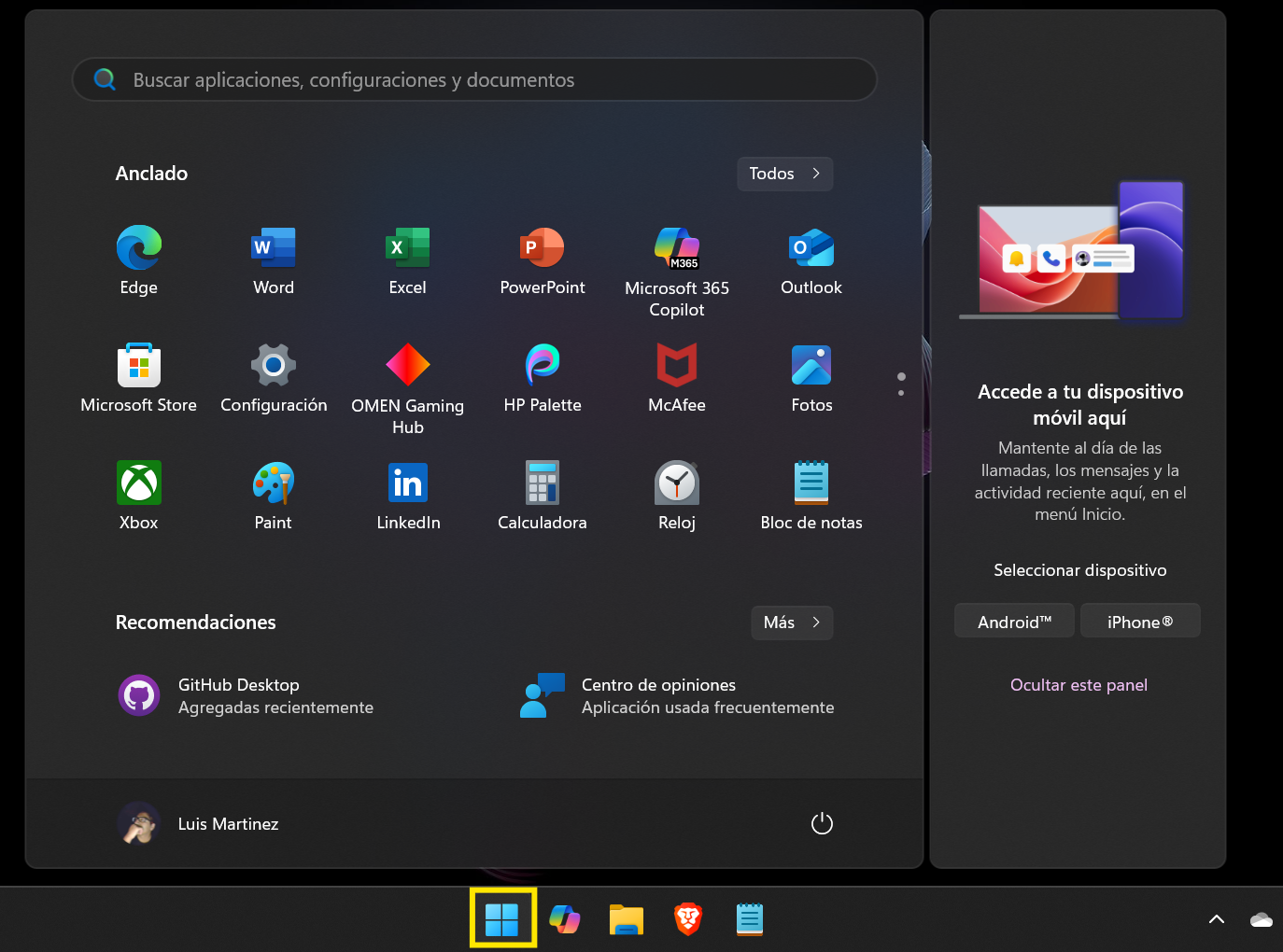
Paso 1: Accede al menú de Inicio (el logo de Windows) en el equipo del usuario.
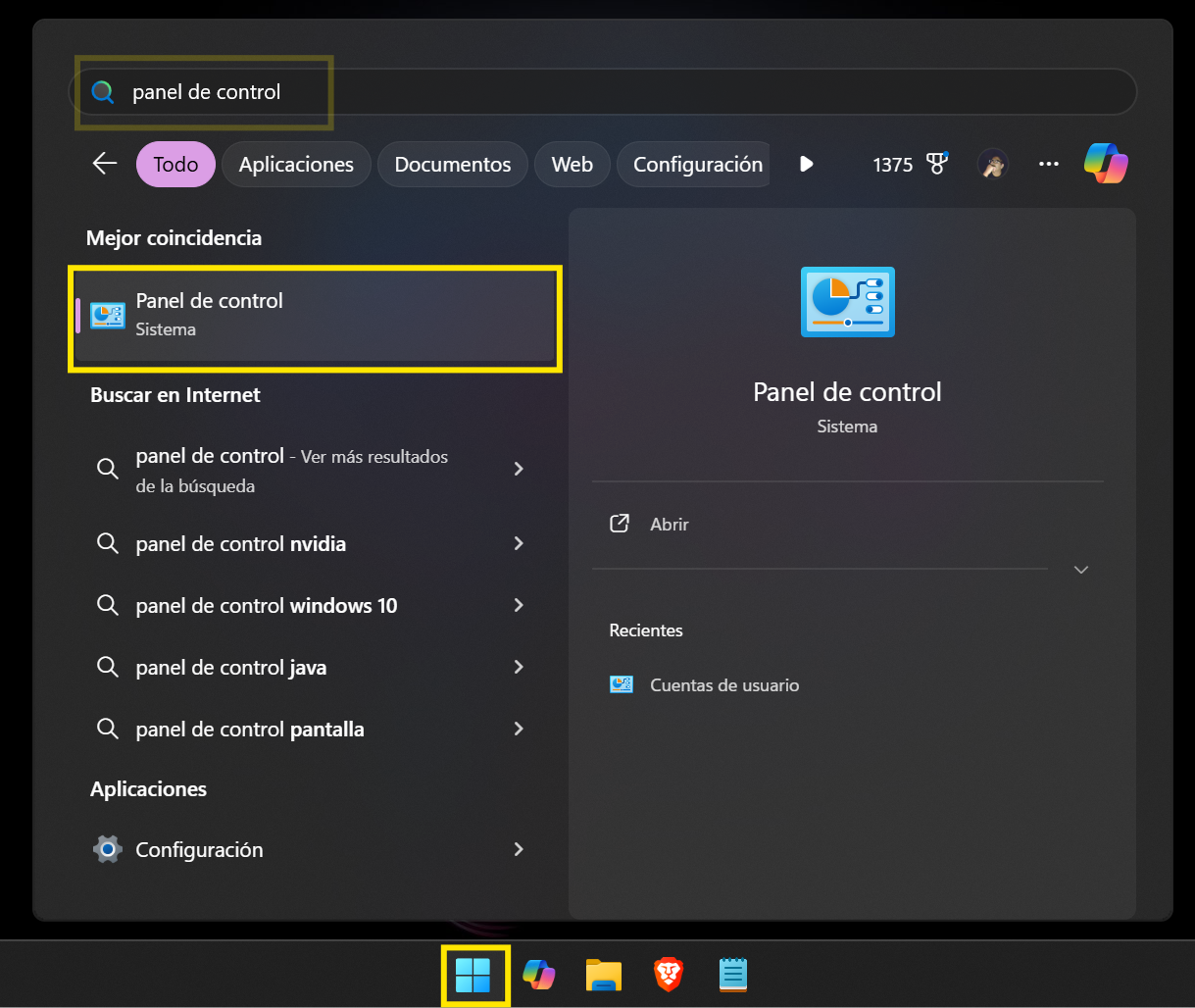
Paso 2: En el menú, escribe "Panel de control" y presiona "Enter".
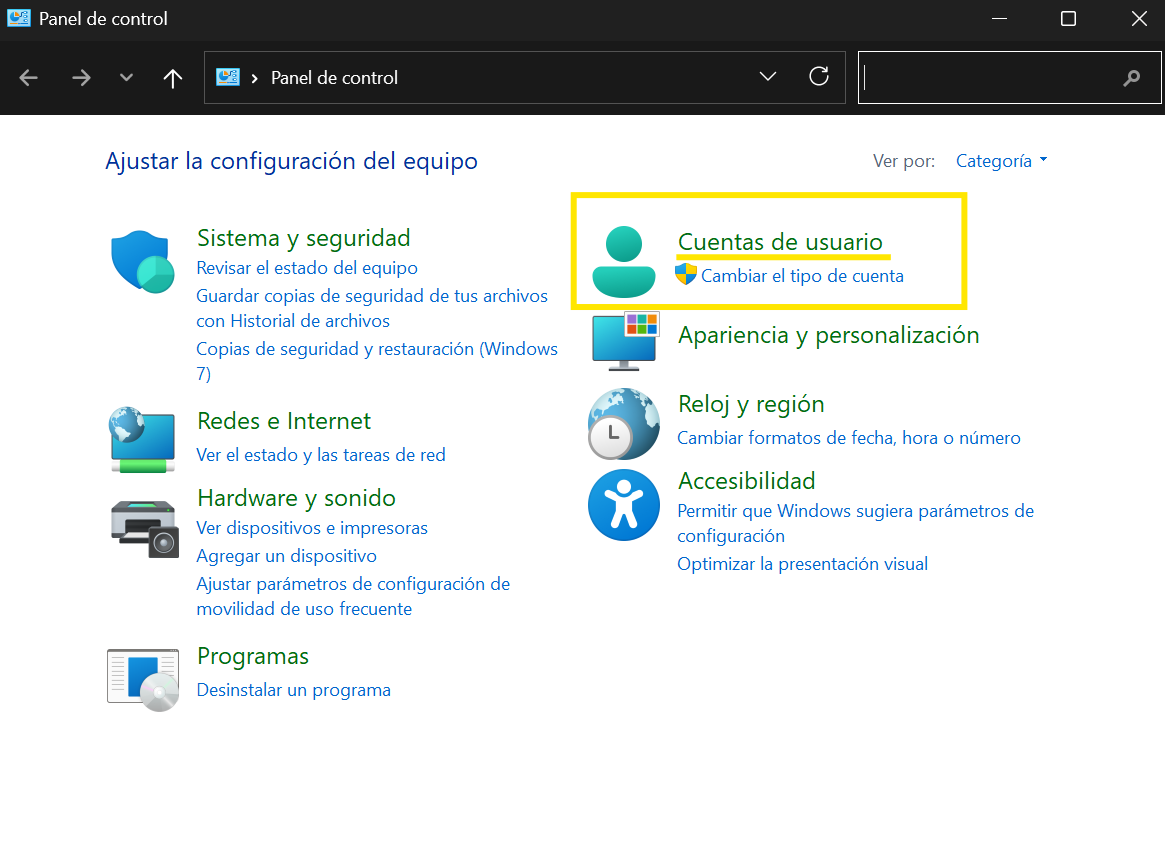
Paso 3: Dentro del Panel de Control, localiza y haz clic en "Cuentas de usuario".
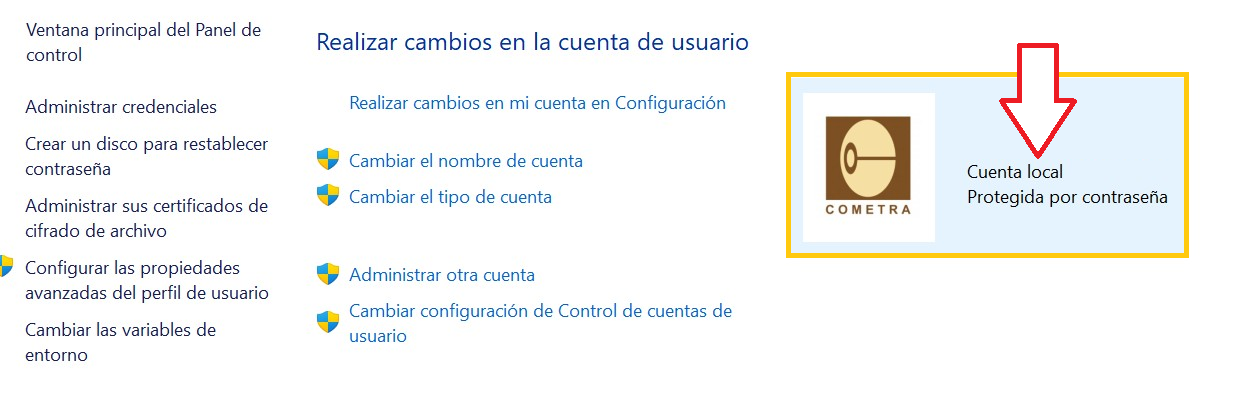
Paso 4: Valida el tipo de cuenta. Si se muestra "Administrador", verifica que sea una cuenta autorizada. Si no se especifica, la cuenta es "Local", que es la configuración obligatoria y correcta para todos los usuarios finales.
Método 2: Mediante comandos
Utiliza este método para una verificación directa a través de la terminal.
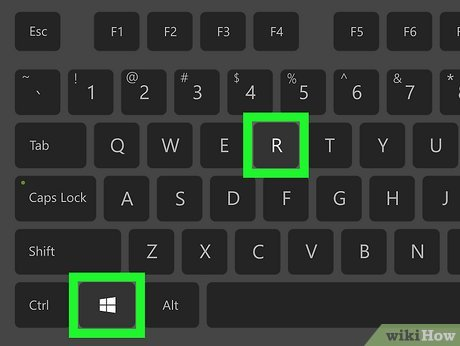
Paso 1: Presiona Windows + R para abrir la ventana "Ejecutar".
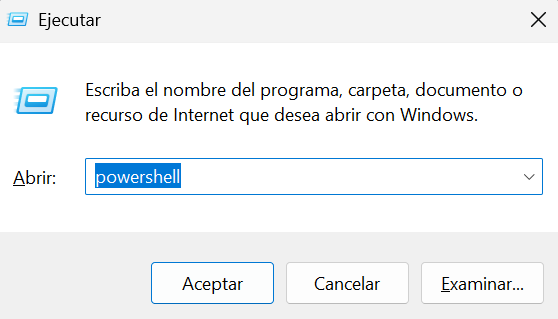
Paso 2: Escribe cmd o powershell y presiona "Enter".
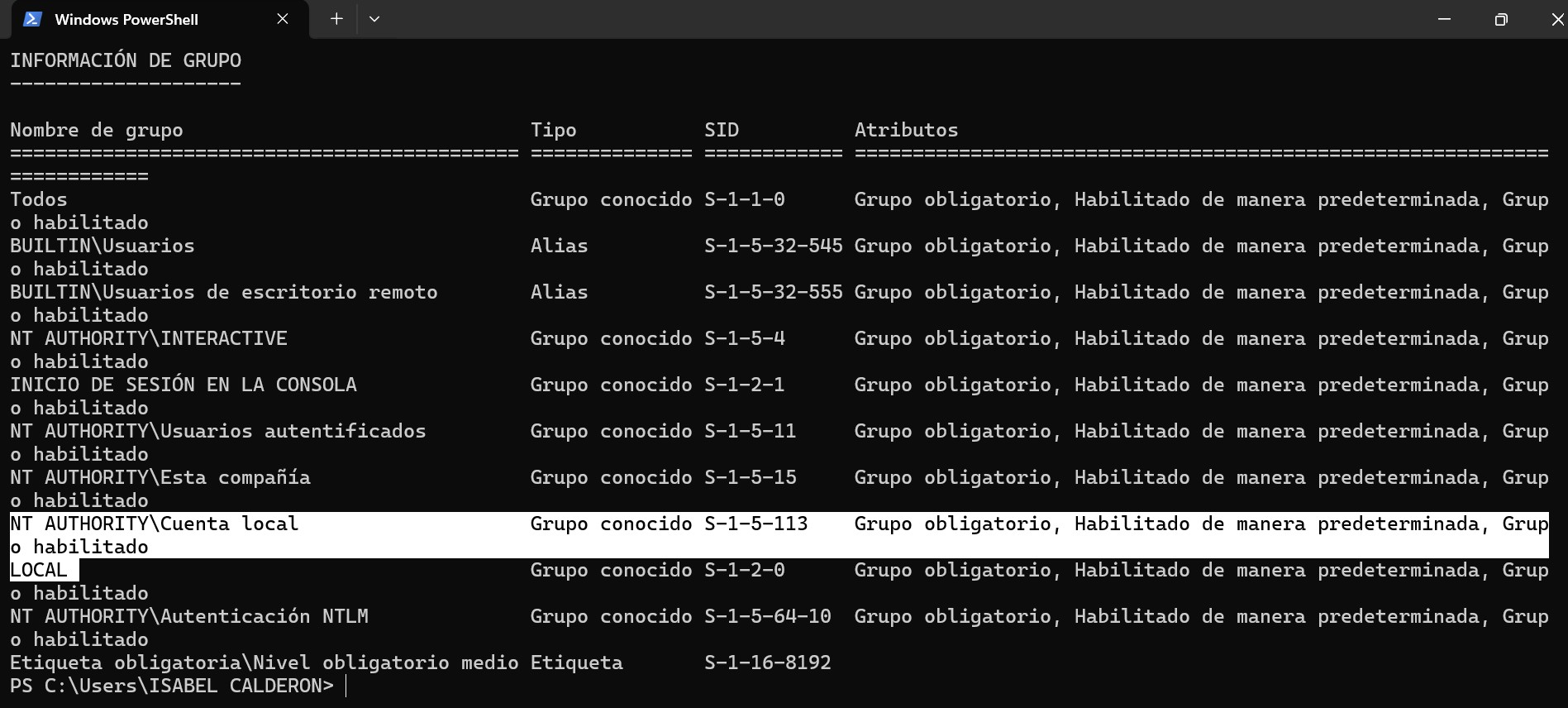
Paso 3: En la terminal, ejecuta el siguiente comando y presiona "Enter": whoami /groups

Paso 4: Analiza el resultado. La presencia del grupo "BUILTIN\Administradores" indica privilegios elevados. La ausencia de este grupo confirma una cuenta "Local", cumpliendo con la normativa de seguridad de la empresa.
👑 Administrador
Cuenta con "privilegios elevados" para la gestión total del sistema. Su uso debe estar restringido exclusivamente al personal de TI para tareas de configuración y mantenimiento.
Permisos totales
💻 Local
Es la configuración normativa y obligatoria en todos los equipos de la empresa. Opera con privilegios mínimos para proteger el sistema, impidiendo instalaciones o modificaciones no autorizadas y garantizando la máxima seguridad.
La configuración segura y requerida.
🚶♂️ Invitado
Cuenta "temporal y altamente restringida". Por política de hardening, esta cuenta debe estar deshabilitada en todos los equipos de la organización para evitar accesos no autorizados.
Debe estar inactiva
Acceso denegado
Comparativa de Permisos por Tipo de Cuenta
La siguiente gráfica visualiza las diferencias críticas en los permisos, reforzando el principio de menor privilegio.