
Verificación Detallada
Paso 1: Localizar el ícono de ESET
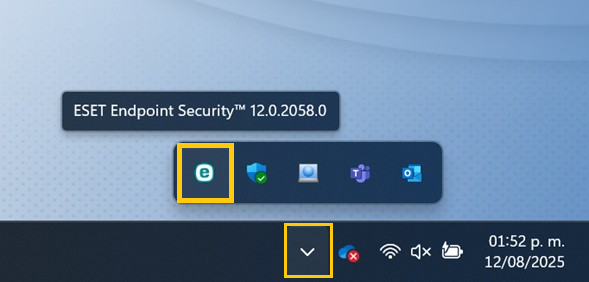
Primero, encuentra el ícono del antivirus en la barra de tareas, junto al reloj. Si no está visible, tendrás que expandir los íconos ocultos.
- Busca la flecha hacia arriba (^) en la esquina inferior derecha de la pantalla.
- Haz clic en ella para mostrar todos los íconos ocultos.
- Identifica el ícono de ESET (una 'e' azul o verde).
Paso 2: Checar el estado de protección
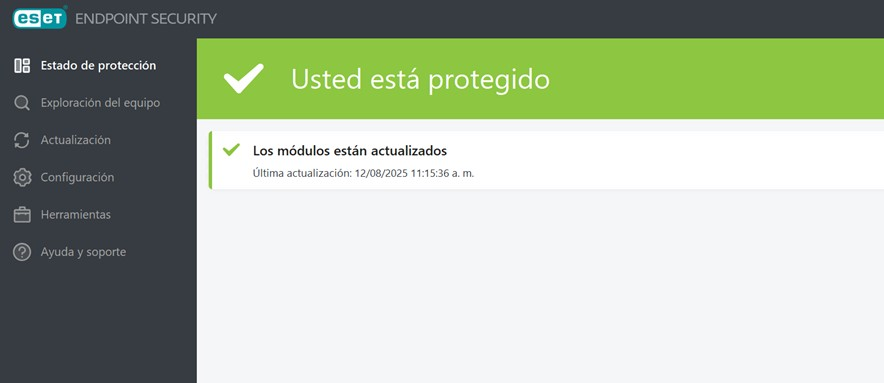
Una vez localizado el ícono, abre la ventana principal del programa para confirmar que la protección esté activa.
- Haz clic derecho sobre el ícono de ESET y selecciona la opción "Abrir ESET...".
- En la pantalla principal, verifica que el estado sea verde y muestre el texto "Está protegido".
Paso 3: Verificar la licencia
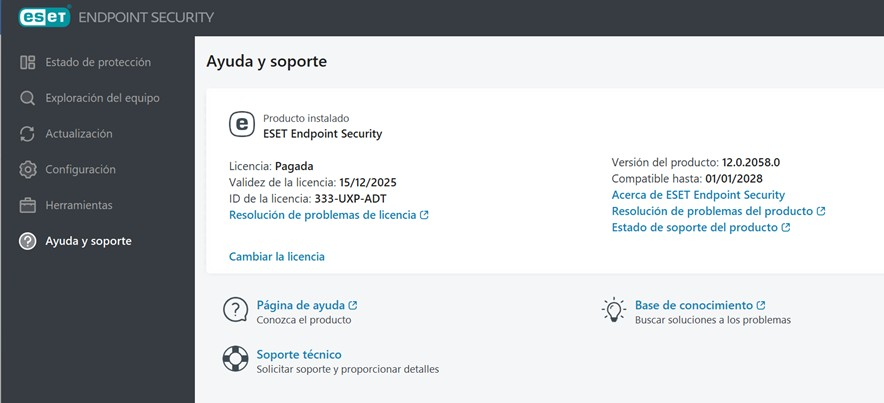
Es crucial confirmar que el antivirus cuenta con una licencia comercial válida y que no ha caducado.
- En el menú de la izquierda, haz clic en "Ayuda y soporte técnico".
- En la sección de "Información del producto", comprueba que el estado de la licencia sea "Licencia pagada" o similar, y revisa la fecha de vencimiento.
Paso 4: Validar el bloqueo de configuración
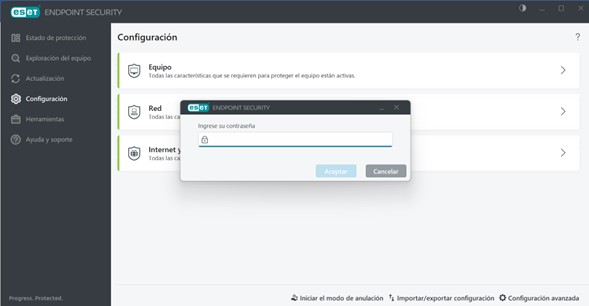
Finalmente, asegúrate de que la configuración del antivirus no pueda ser modificada por el usuario, lo que garantiza que las políticas de seguridad se mantengan.
- En el menú de la izquierda, haz clic en "Configuración" (el ícono del engrane).
- Intenta acceder a "Configuración avanzada" en la esquina inferior derecha.
- El sistema debe solicitar una contraseña para poder continuar. Si no pide contraseña, la configuración no está protegida.
Paso 1: Revisa el ícono de ESET
La forma más fácil de saber si estás protegido es mirar el ícono de ESET (la letra 'e') junto al reloj de tu computadora. El color te dice todo lo que necesitas saber.
Verde: Todo en orden
Tu equipo está seguro y el antivirus funciona correctamente. No necesitas hacer nada.
Amarillo: Requiere atención
Estás protegido, pero el antivirus te recomienda hacer algo, como una actualización pendiente.
Rojo: Alerta de seguridad
¡Atención! Tu protección de seguridad no está funcionando. Tu equipo está en riesgo.
Paso 2: Asegúrate de que esté actualizado
Los virus nuevos aparecen todos los días. Por eso, tu antivirus necesita estar siempre actualizado para reconocerlos. Este gráfico muestra que las actualizaciones son clave para la detección.
Para comprobarlo, abre el programa ESET, ve a la sección "Actualización" y asegúrate de que el estado sea "Actualizado".
Paso 3: Entiende las notificaciones
A veces, el antivirus te mostrará ventanas con mensajes. La mayoría son buenas noticias. Aquí te explicamos qué significan las más comunes.
- Amenaza detectada: ¡No te preocupes! Es una buena señal. Significa que el antivirus encontró y eliminó algo peligroso por ti.
- Atención requerida: El antivirus no está seguro sobre un programa y te pide permiso. Si no sabes qué es, siempre elige "Bloquear" o "Denegar".
- Licencia caducada: Esto es urgente. Significa que tu antivirus no te está protegiendo. Avisa a TI de inmediato.
Tu plan de acción según el color
Si es verde
Si es amarillo
Si es rojo
No se requiere acción. Tu equipo está protegido.
Abre ESET. Busca y aplica actualizaciones. Reinicia si se solicita.
No intentes solucionarlo. Contacta al departamento de TI inmediatamente.