
Método 1: Revisión visual en la aplicación
Esta es la forma más sencilla y rápida para confirmar que tu Office está activado, según tu versión.
Para versiones recientes (2016 en adelante)
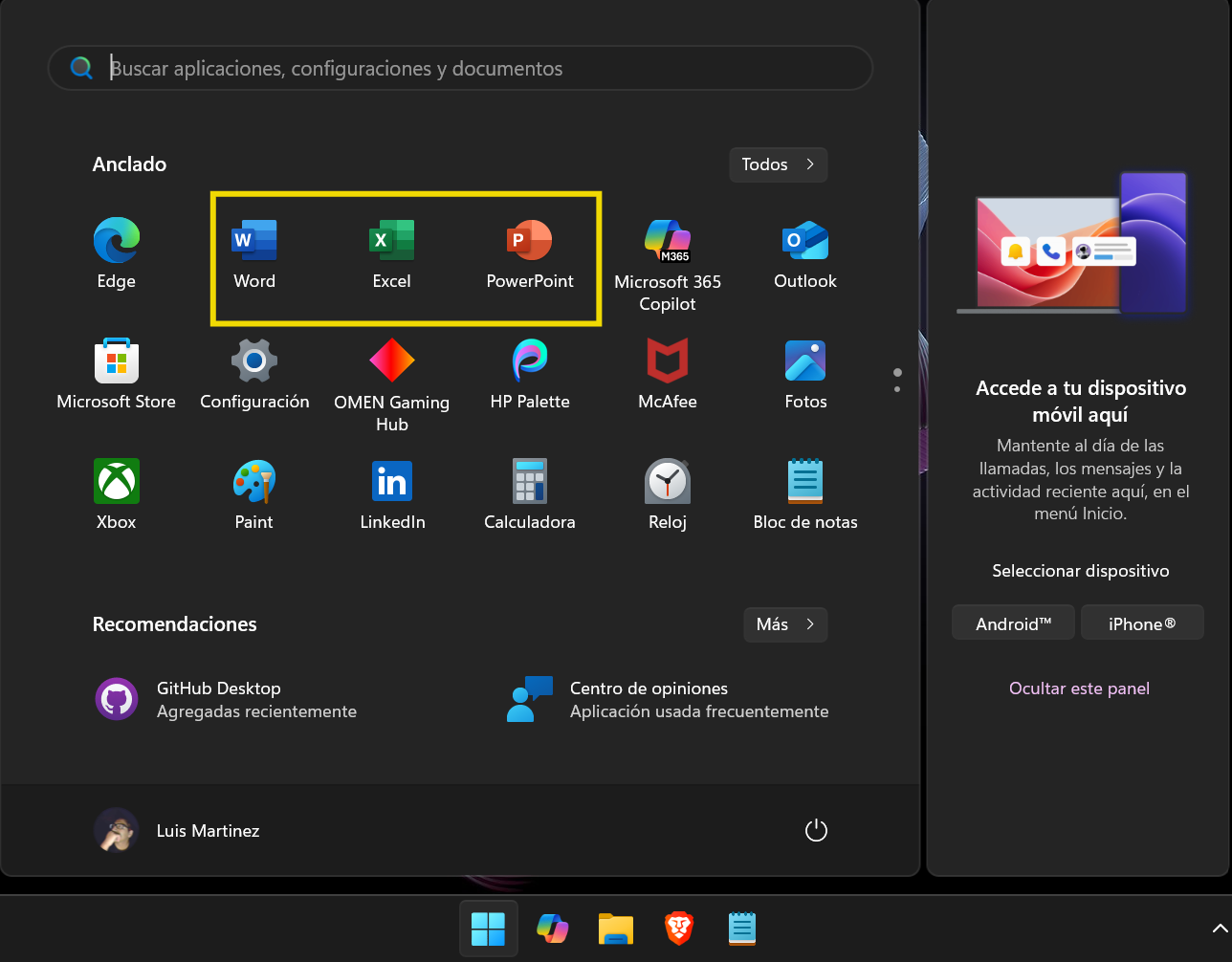
Paso 1: Abre cualquier programa de Office, como Word, Excel o PowerPoint.
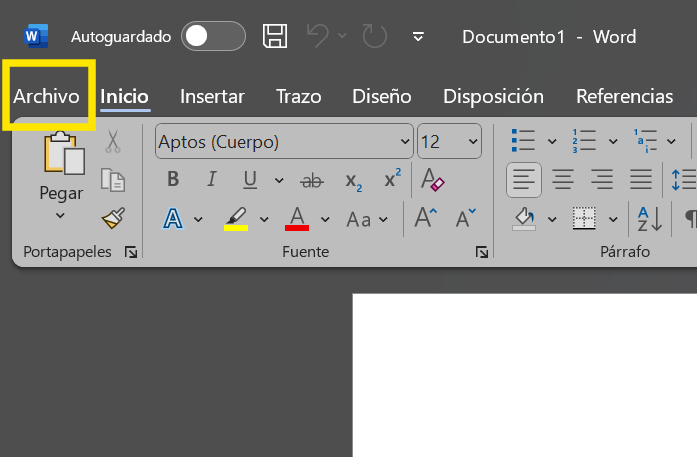
Paso 2: En la esquina superior izquierda, haz clic en la pestaña que dice "Archivo".
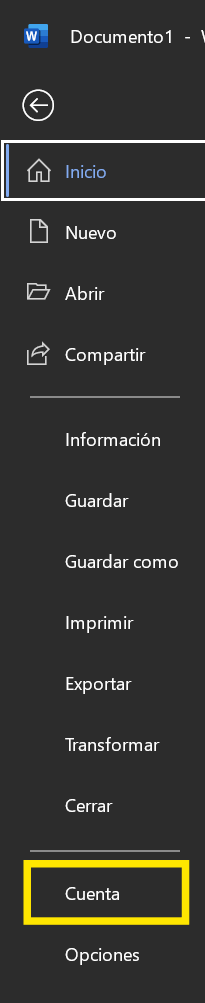
Paso 3: En el menú que aparece a la izquierda, haz clic en la opción "Cuenta".
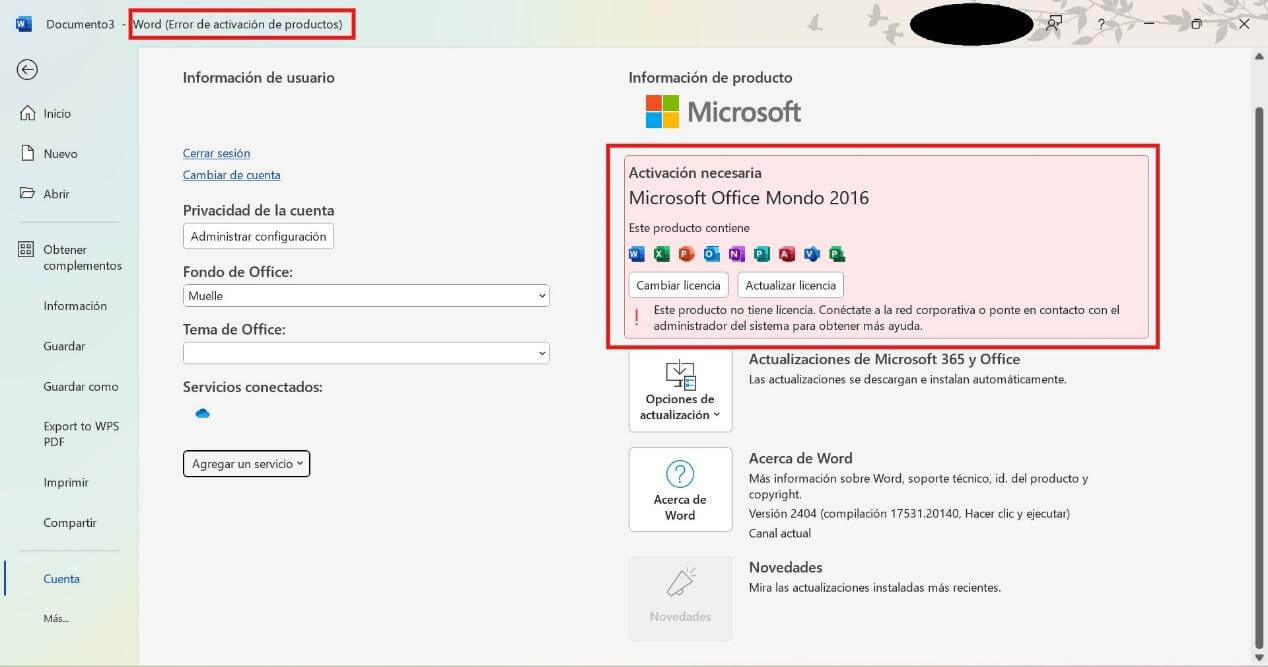
Paso 4: Observa la sección "Información de producto". Si ves "Producto Activado", tu licencia está funcionando.
Para Office 2013
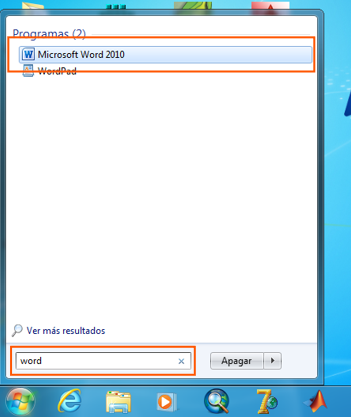
Paso 1: Abre cualquier programa de Office, como "Word", buscándolo en el menú de inicio.
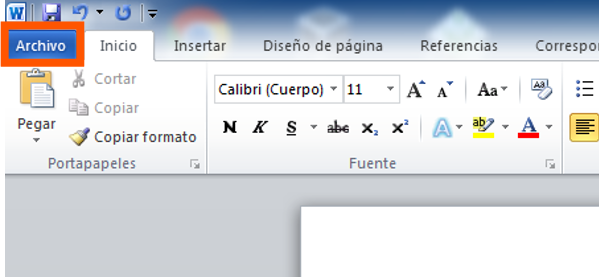
Paso 2: En la esquina superior izquierda, haz clic en la pestaña que dice "Archivo".
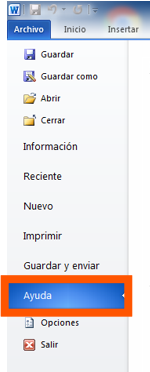
Paso 3: En el menú lateral, haz clic en la opción "Ayuda".
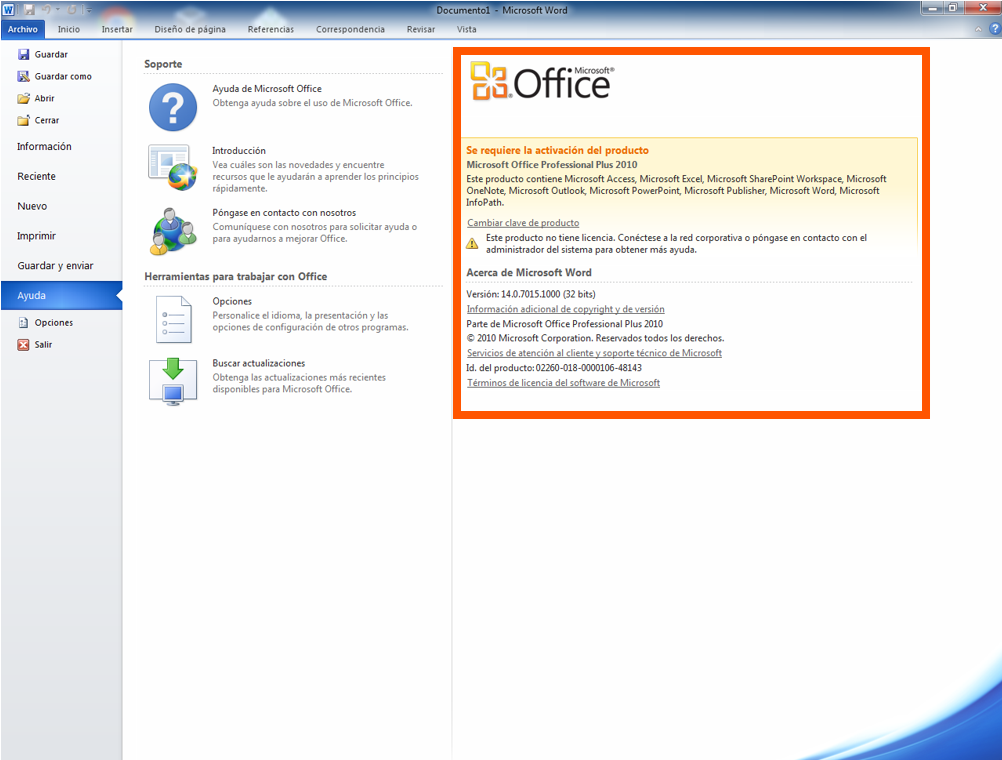
Paso 4: A la derecha de la pantalla verás la información de la licencia. Confirma que indique "Producto Activado".
Método 2: Verificación avanzada (opcional)
Estos pasos son para una revisión más técnica usando comandos. Elige la opción con la que te sientas más cómodo.
Opción A: Usando Símbolo del sistema (CMD)
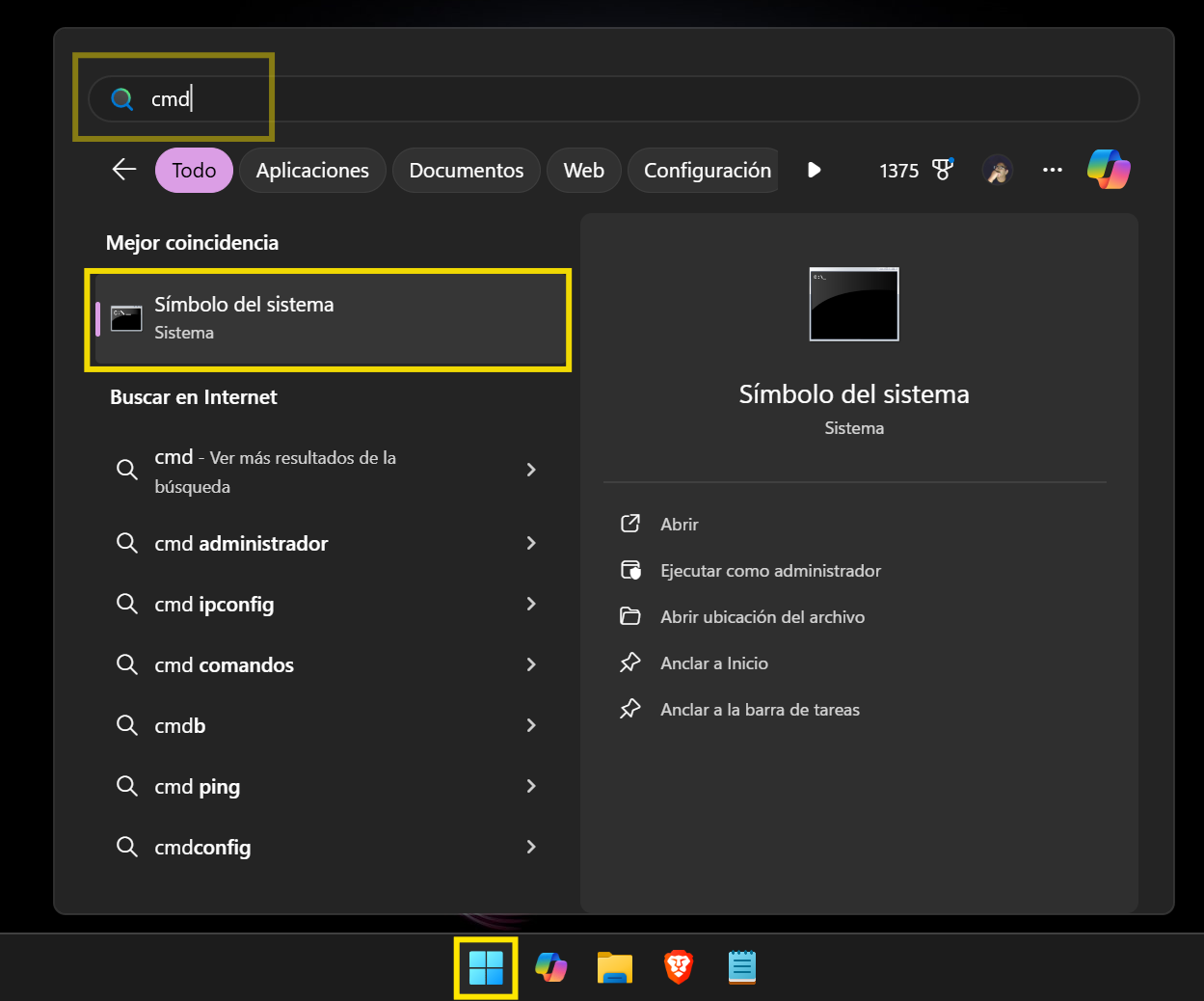
Paso 1: Abre el Símbolo del sistema. Para ello, haz clic en el botón de Inicio de Windows, escribe cmd y presiona la tecla "Enter".
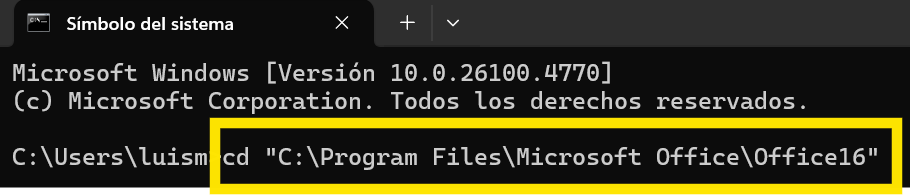
Paso 2: En la ventana negra que aparece, escribe o copia el siguiente comando y presiona "Enter". Este comando te llevará a la carpeta correcta de Office.
cd "C:\Program Files\Microsoft Office\Office16"
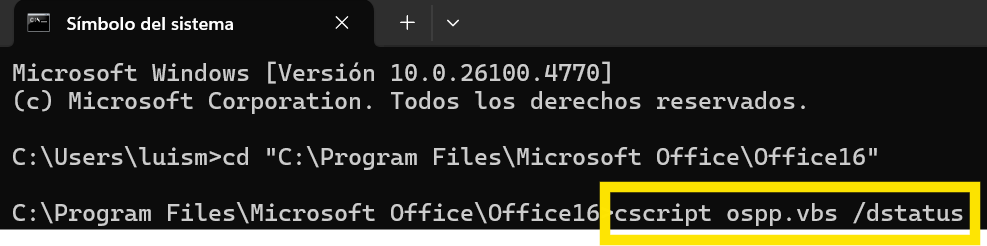
Paso 3: Ahora, escribe o copia este segundo comando y presiona "Enter". Este comando solicitará el estado de la licencia.
cscript ospp.vbs /dstatus
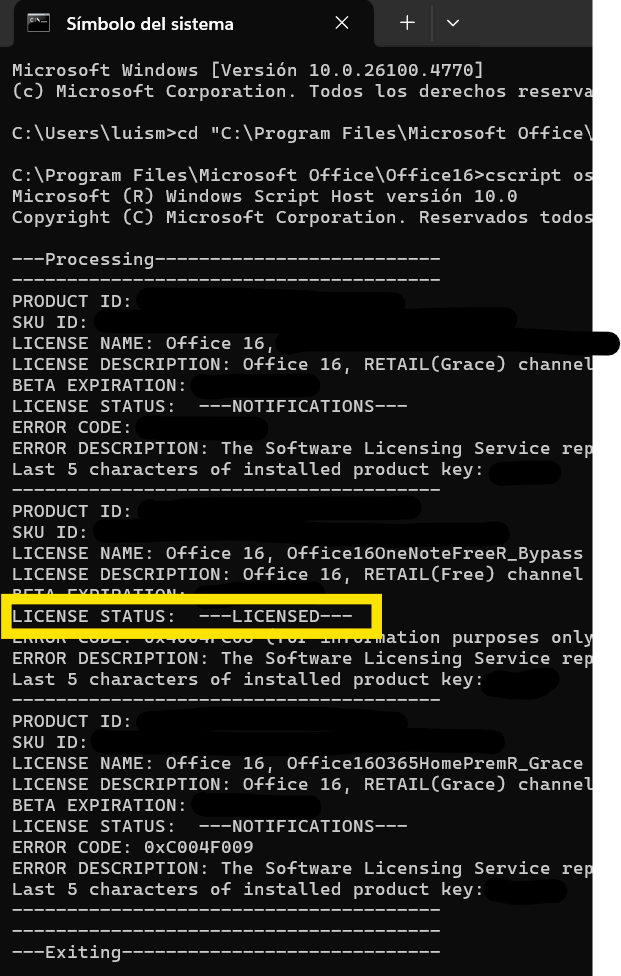
Paso 4: Revisa el texto que aparece. Si encuentras una línea que dice "LICENSE STATUS: ---LICENSED---", tu licencia está activa.
Opción B: Usando Windows PowerShell
Paso 1: Abre Windows PowerShell. Haz clic derecho sobre el botón de Inicio de Windows y selecciona "Windows PowerShell" en el menú.
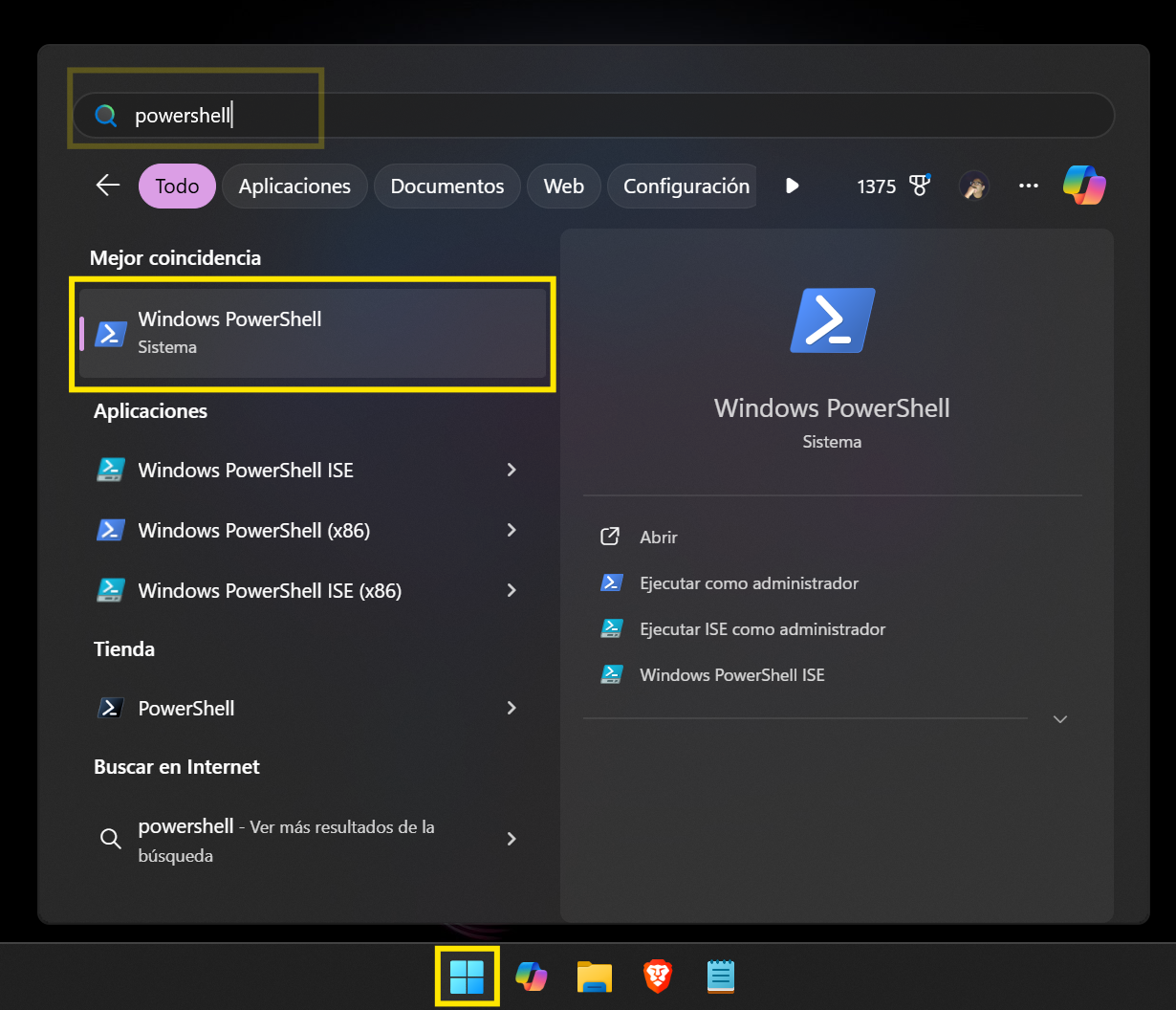
Paso 2: En la ventana azul que aparece, escribe o copia el siguiente comando y presiona "Enter" para ir a la carpeta de Office.
cd "C:\Program Files\Microsoft Office\Office16"

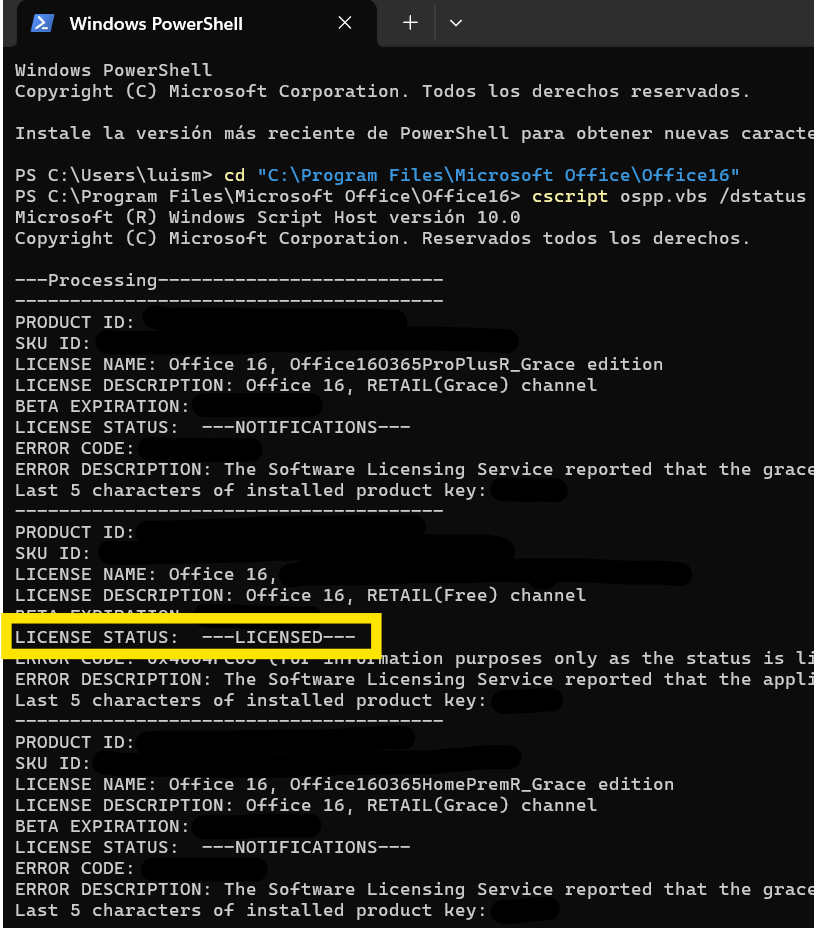
Paso 3: Ahora, escribe o copia este segundo comando y presiona "Enter" para ver el estado de la licencia.
cscript ospp.vbs /dstatus

Paso 4: Al igual que con CMD, busca en el texto la línea "LICENSE STATUS: ---LICENSED---" para confirmar que la licencia está activa.
Problemas más comunes
Estas son las causas más frecuentes si Office te pide activación.
Señales de que algo anda mal
-
●
No puedes editar ni guardar
Los botones principales aparecen en gris y no se pueden usar.
-
●
Avisos constantes para activar
Aparece una barra o ventana pidiendo que actives el producto.
-
●
Precio de compra muy bajo
Si se adquirió de una fuente no oficial a un precio de remate, es una señal de alerta.